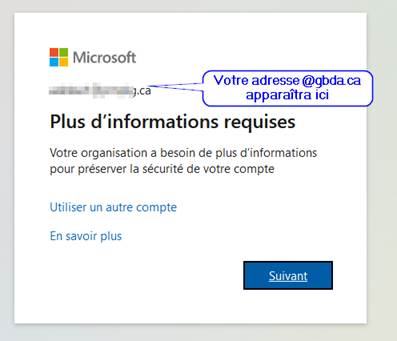
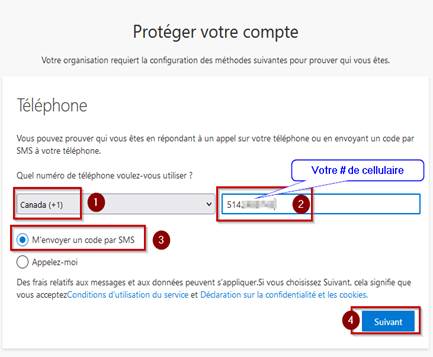
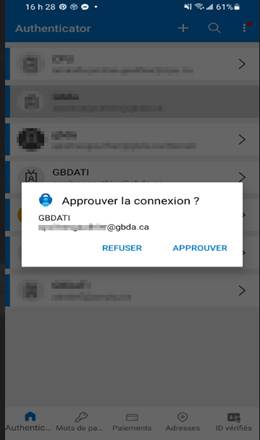
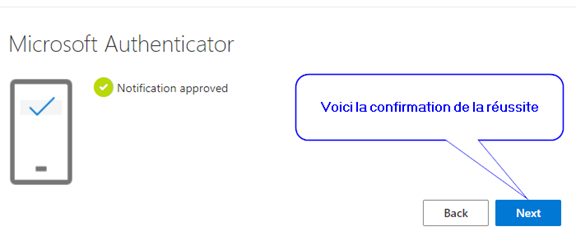
Comme vous savez, l’impact de l’usurpation d’identité peut causer des enjeux importants au niveau de la sécurité d’une entreprise. C’est pourquoi nous déployons l’authentification à multiples facteurs (MFA) que vous devrez dorénavant utiliser pour avoir accès à votre compte @gbda.ca. Celle-ci sera nécessaire lorsque vous vous connectez à votre compte tant sur votre ordinateur que sur votre cellulaire.


Le MFA est un moyen d’ajouter une couche supplémentaire de sécurité à vos comptes, réseaux et dispositifs. L’authentification multi facteur (MFA pour Multi-Factor Authentication) sécurise votre accès à votre compte en vous exigeant une confirmation de connexion.


Vous trouverez ci-bas la procédure qui vous permettra d’activer le MFA qui sera dorénavant obligatoire.


Pour donner suite à cette procédure, un administrateur aura préalablement activé la fonction MFA sur votre compte. Vous verrez que celle-ci est activée lorsque vous serez appelé à fournir plus d’informations pour accéder à votre compte.


  • Logo

Description automatically generatedAllez sur le « Playstore » afin de trouver l’application


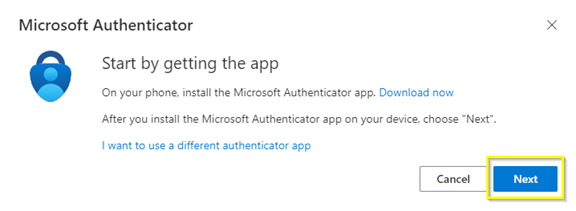
  • Vous devrez télécharger sur votre cellulaire l’application Microsoft Authenticator
Graphical user interface, text, application

Description automatically generated with medium confidence


  • Par la suite connectez-vous à votre compte @gbda sur le web
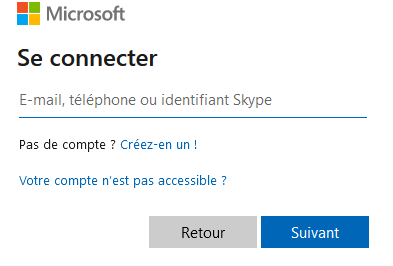
https://www.office.com

Timeline

Description automatically generated with medium confidence

Graphical user interface, text, application, email

Description automatically generated

Graphical user interface, application, Teams

Description automatically generated


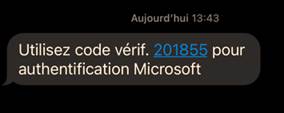
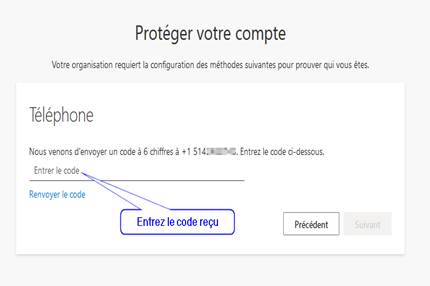
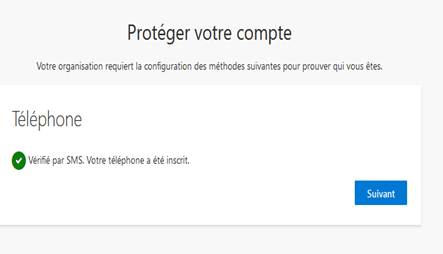
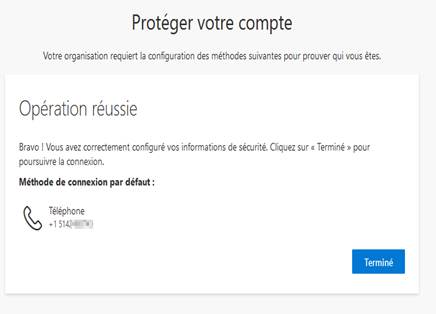
  • Vous recevrez un code par SMS

Graphical user interface, text, application

Description automatically generated


Graphical user interface, text, application

Description automatically generated

Graphical user interface, text, application, chat or text message, email

Description automatically generated

Graphical user interface, text, application, email

Description automatically generated


  • Cliquez sur votre pastille en haut à droite puis sur view account ou son équivalent français
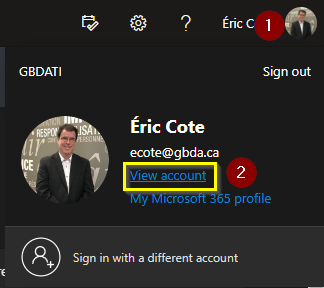
Graphical user interface, application

Description automatically generated


  • Sélectionnez « informations de sécurité »
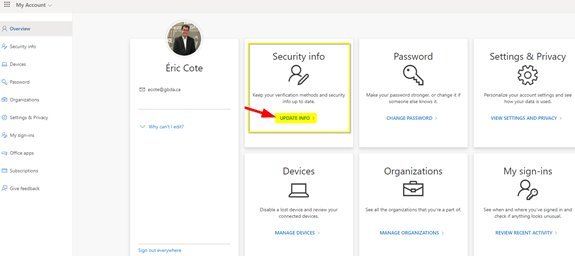
Graphical user interface, application

Description automatically generated

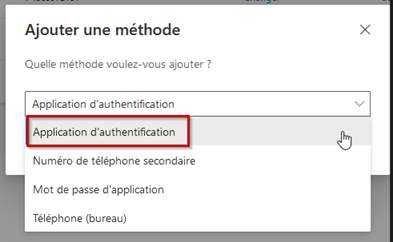
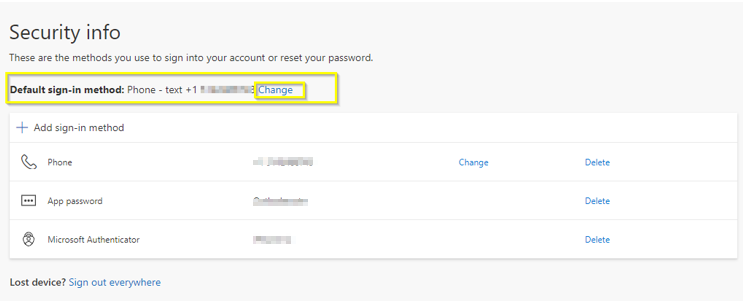
  • Sélectionnez l’option vous permettant d’ajouter une méthode
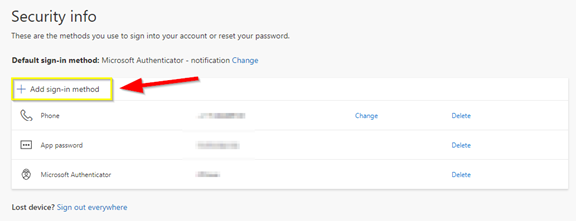
Graphical user interface, application

Description automatically generated

Graphical user interface, text, application

Description automatically generated

Graphical user interface, text, application, email

Description automatically generated

Graphical user interface, text, application, email

Description automatically generated

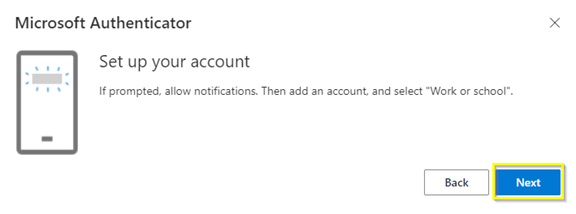
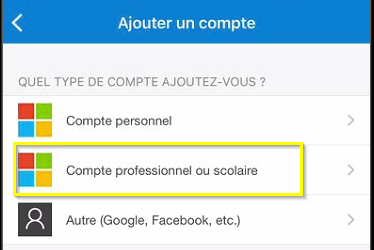
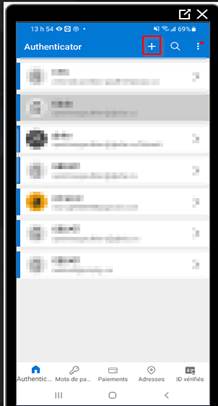
  • Ouvrez l’application que vous avez téléchargé puis appuyez sur le + en haut à droite
Graphical user interface, application

Description automatically generated

Graphical user interface, text, application

Description automatically generated

Graphical user interface, application, Teams

Description automatically generated


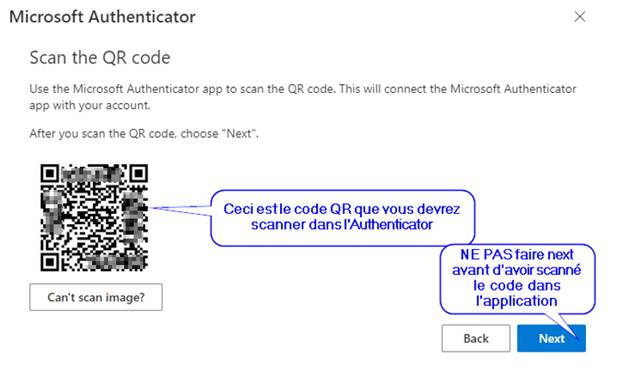
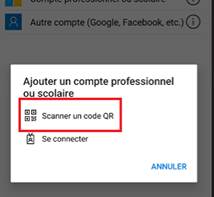
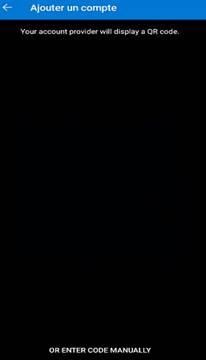
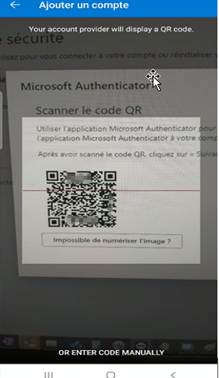
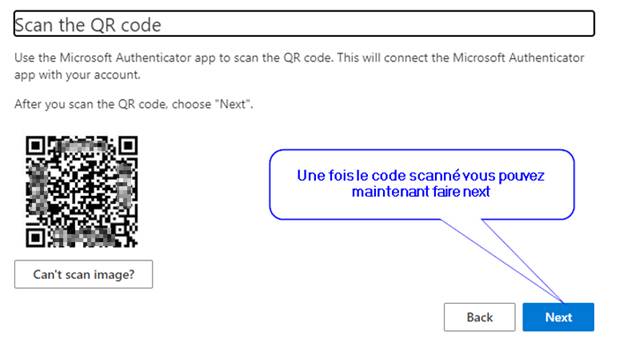
  • Scannez maintenant le code QR

A black screen with white text

Description automatically generated with low confidence

Qr code

Description automatically generated

Graphical user interface, text, application

Description automatically generated

Graphical user interface, text, application, chat or text message

Description automatically generated

Graphical user interface, text, application, chat or text message

Description automatically generated

Graphical user interface, text, application, chat or text message

Description automatically generated

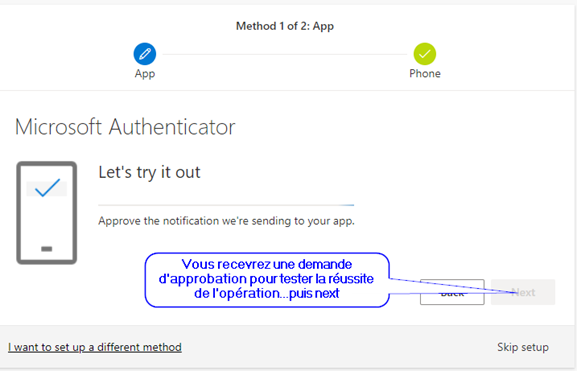
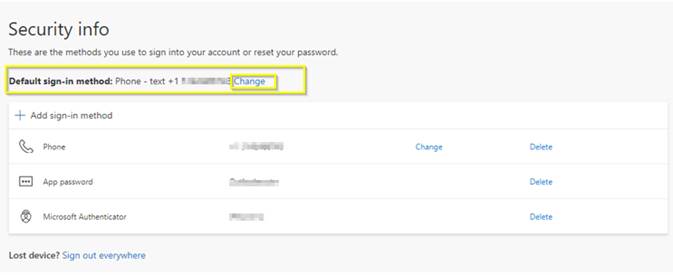
  • Vous serez ramené vers cet écran où vous devrez confirmer la méthode d’authentification.
Graphical user interface, application

Description automatically generated