
Si vous utilisiez Teamviewer pour vous connecter à d'autres ordinateurs de votre pharmacie, vous allez recevoir prochainement un accès NinjaOne pour vous connecter sur ses mêmes ordinateurs. Celui-ci vous sera fourni par les TI.
Plateforme Ninja :
Prérequis :
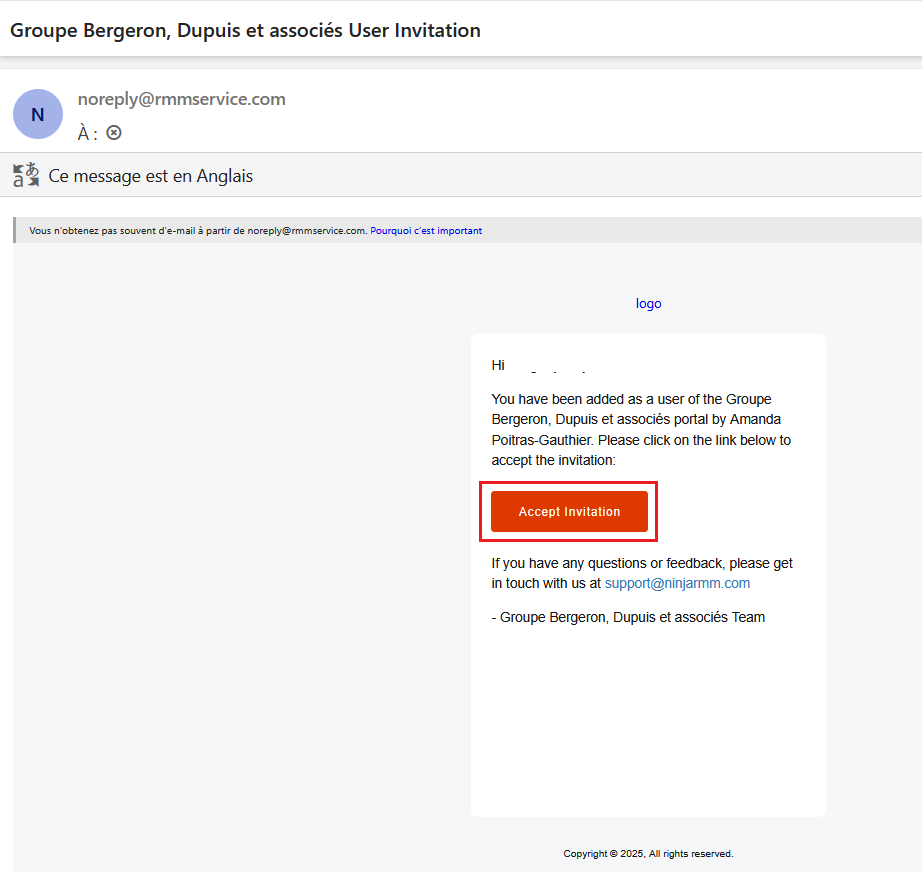
-Avoir reçu un courriel d'invitation à Ninja de noreply@rmmservice.com
Inscription :
-Voici le courriel que vous recevrez pour vous inscrire à Ninja.
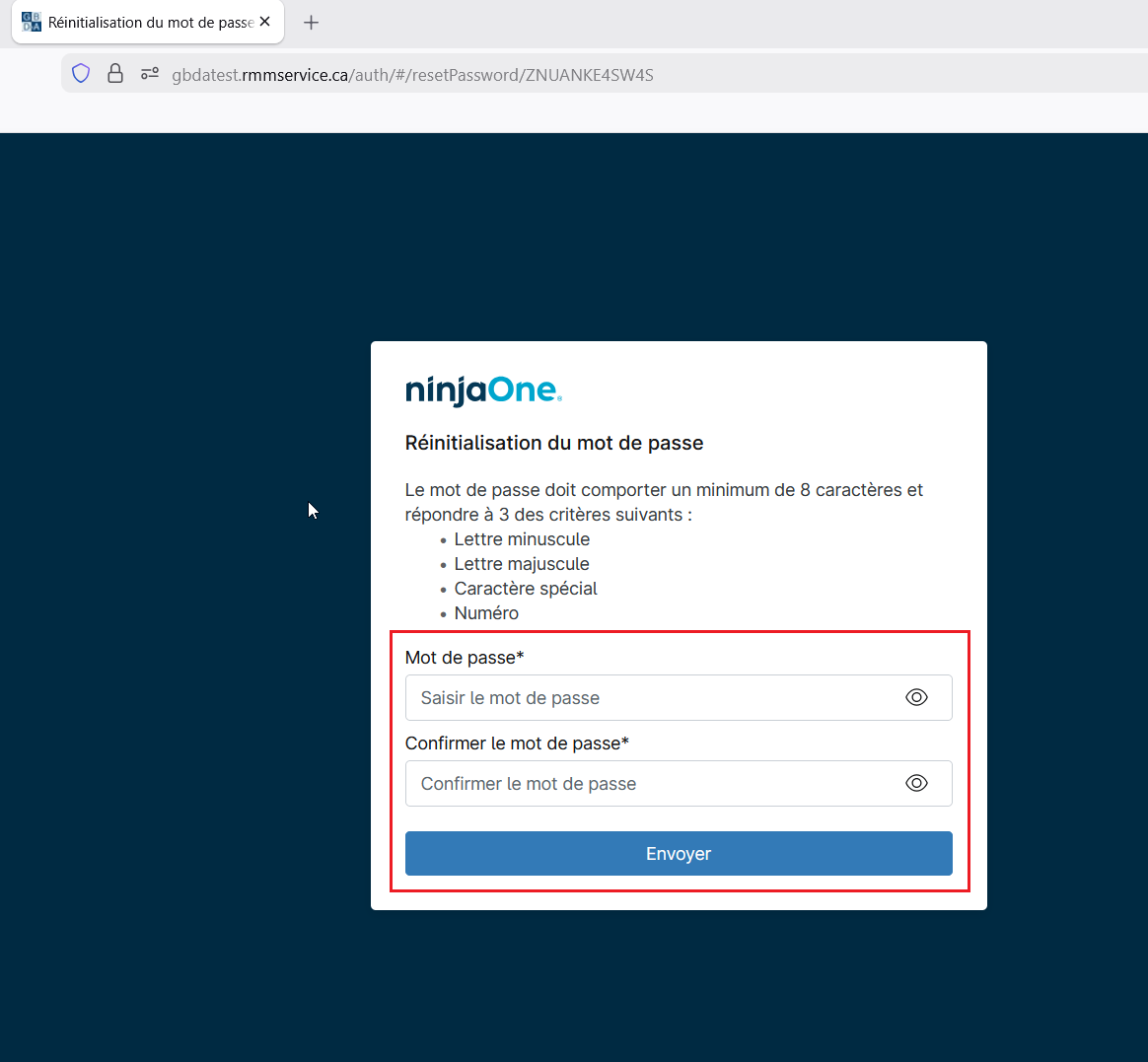
-Ça vous ouvrira la fenêtre de connexion où il vous faudra créer un mot de passe
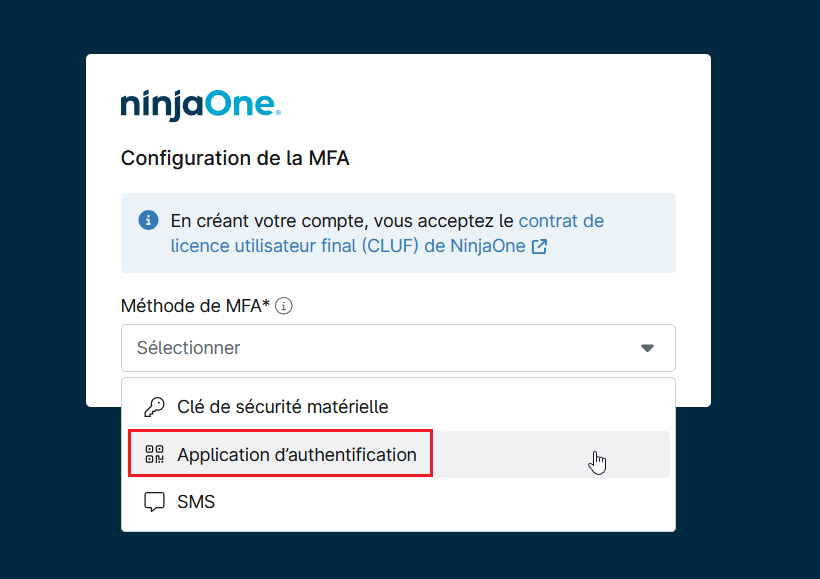
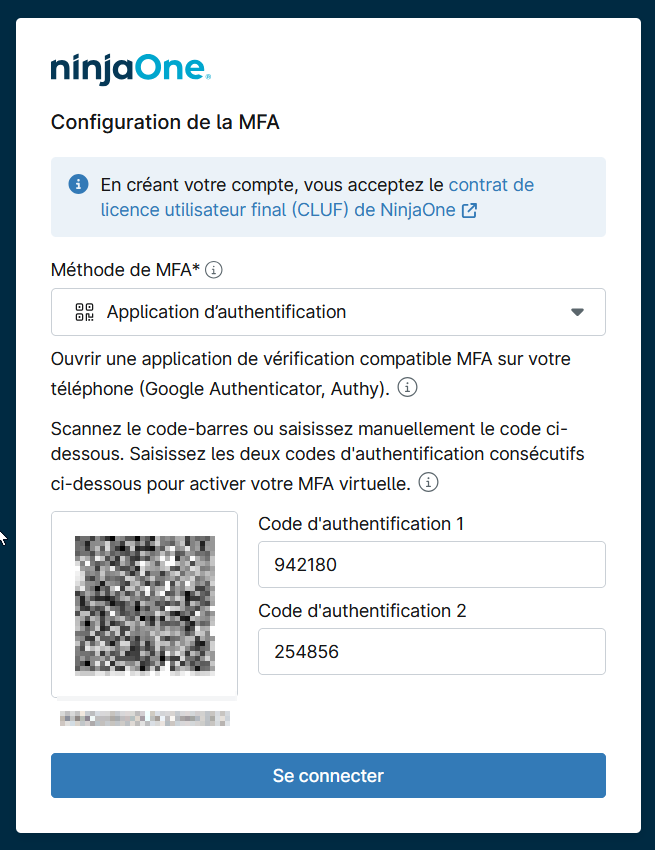
-Il vous faudra activer le MFA. Nous suggérons fortement l'application d'authentification comme utilisé pour votre courriel gbda.
-Ouvrez votre application Authenticator sur votre cellulaire, cliquez sur le bouton pour scanner un code QR ou sinon faites l'option d'ajouter un compte (+) et choisissez un "Compte professionnel ou scolaire" et scanner le code QR par la suite.
-Scannez le code à votre écran et vous devriez voir le Groupe Bergeron, Dupuis et associés apparaître. Cliquez sur celui-ci et rentrez un code à la fois (laissez le temps s'écouler) pour un total de 2 codes. Ensuite, cliquez sur "Se connecter".
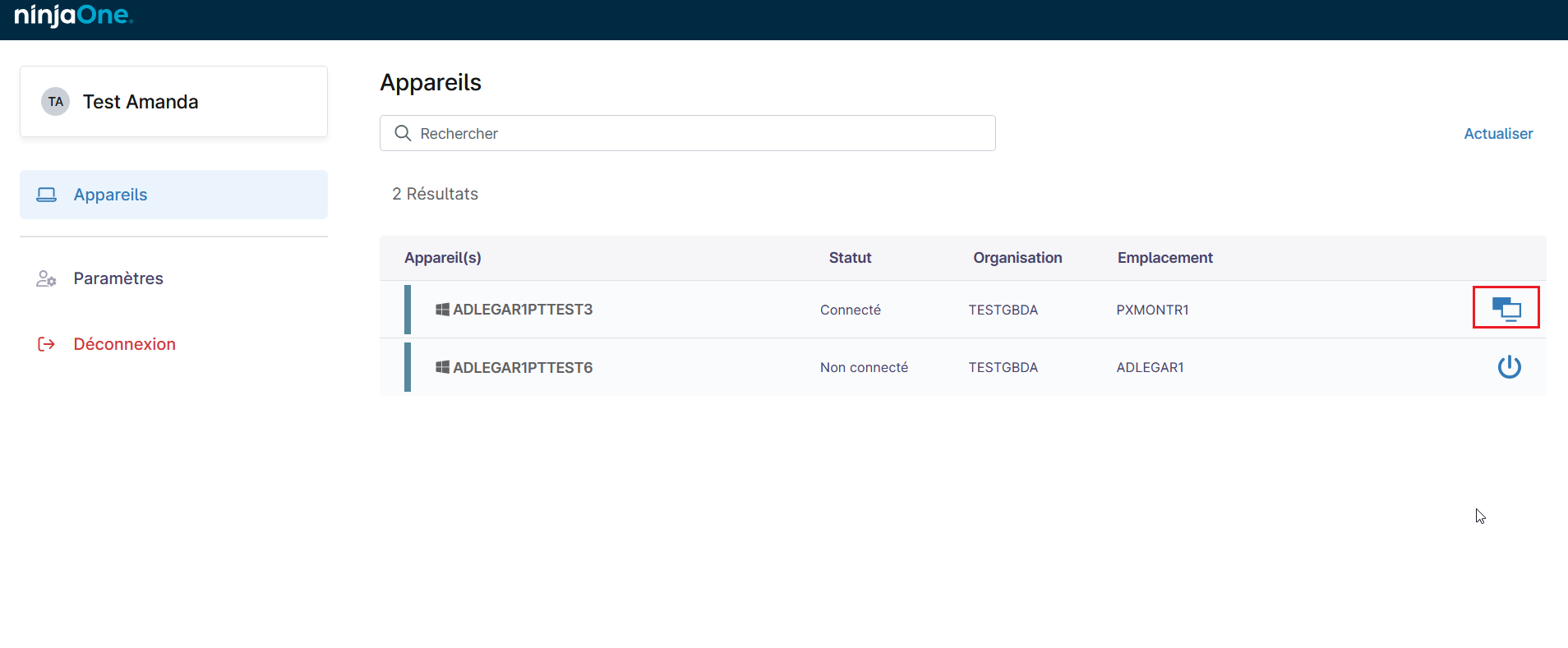
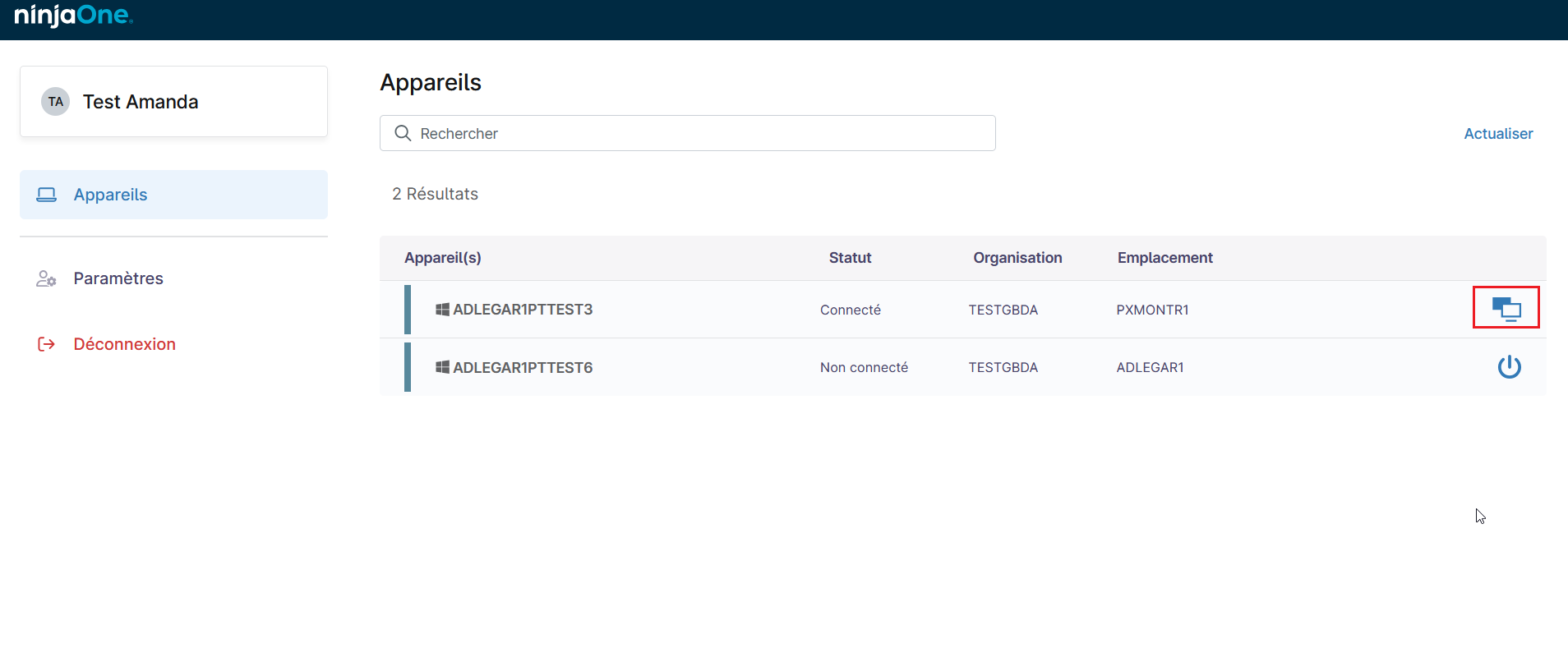
-Vous verrez vos ordinateurs dans la liste des appareils. Pour vous connectez, cliquez sur les écrans à droite de l'ordinateur que vous désirez vous connecter.
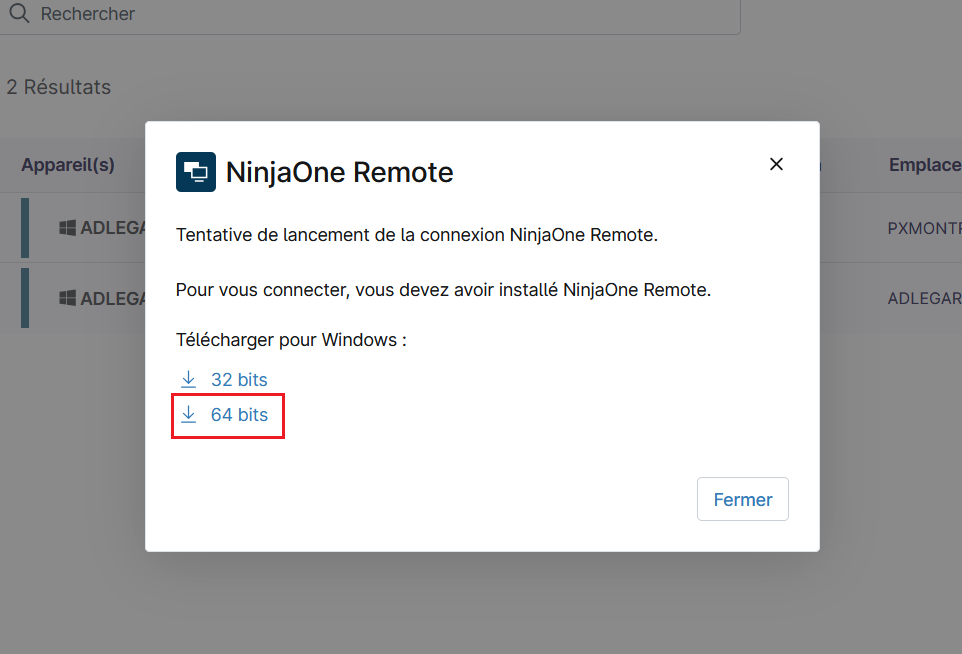
-À la première utilisation, il vous demandera d'installer le Ninja Remote. Sélectionnez "64 bits".
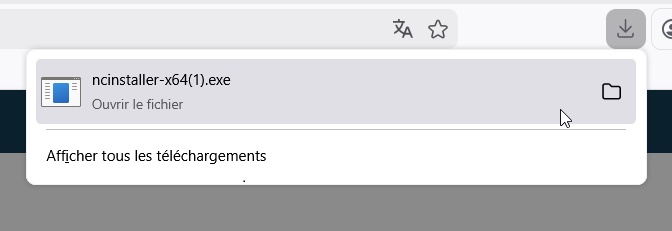
-Exécuter le fichier dans les téléchargements
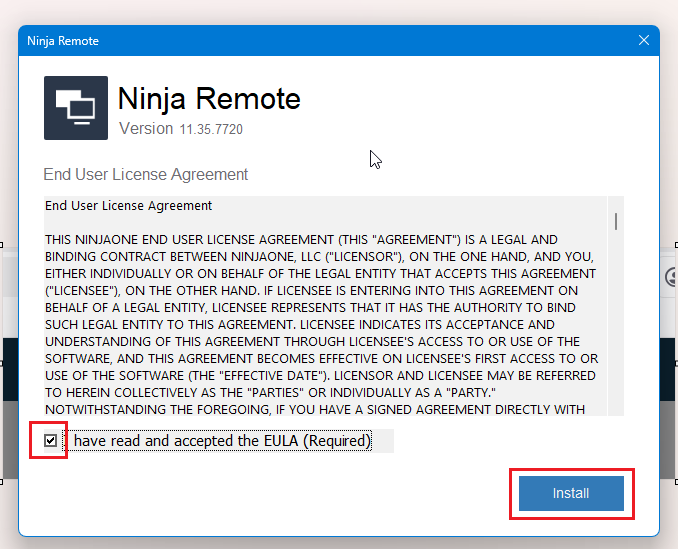
-Cochez le EULA et cliquez sur "Install".
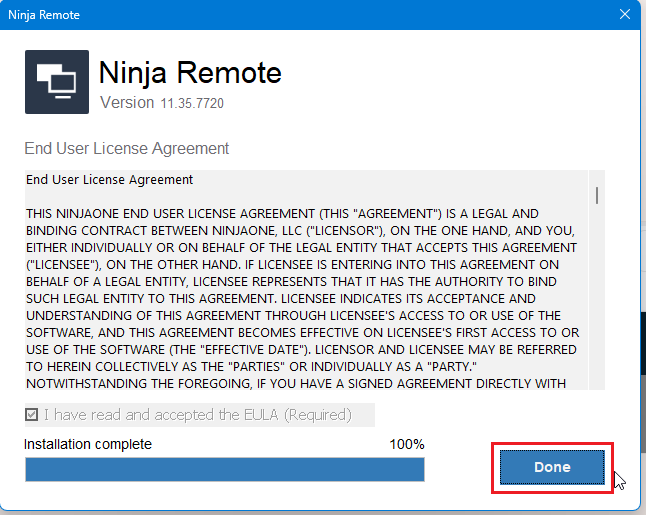
-Cliquez sur "Done" lorsque terminé.
-Retournez dans Ninja et réessayez de rentrer dans votre ordinateur.
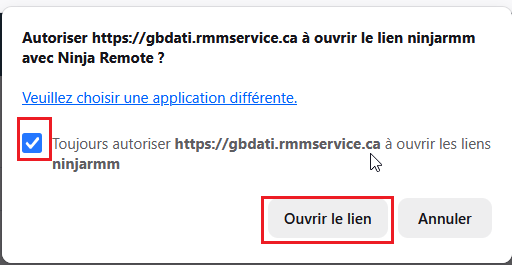
-S'il vous fait un pop-up d'autorisation, cochez "Toujours autoriser...." et "Ouvrir le lien".
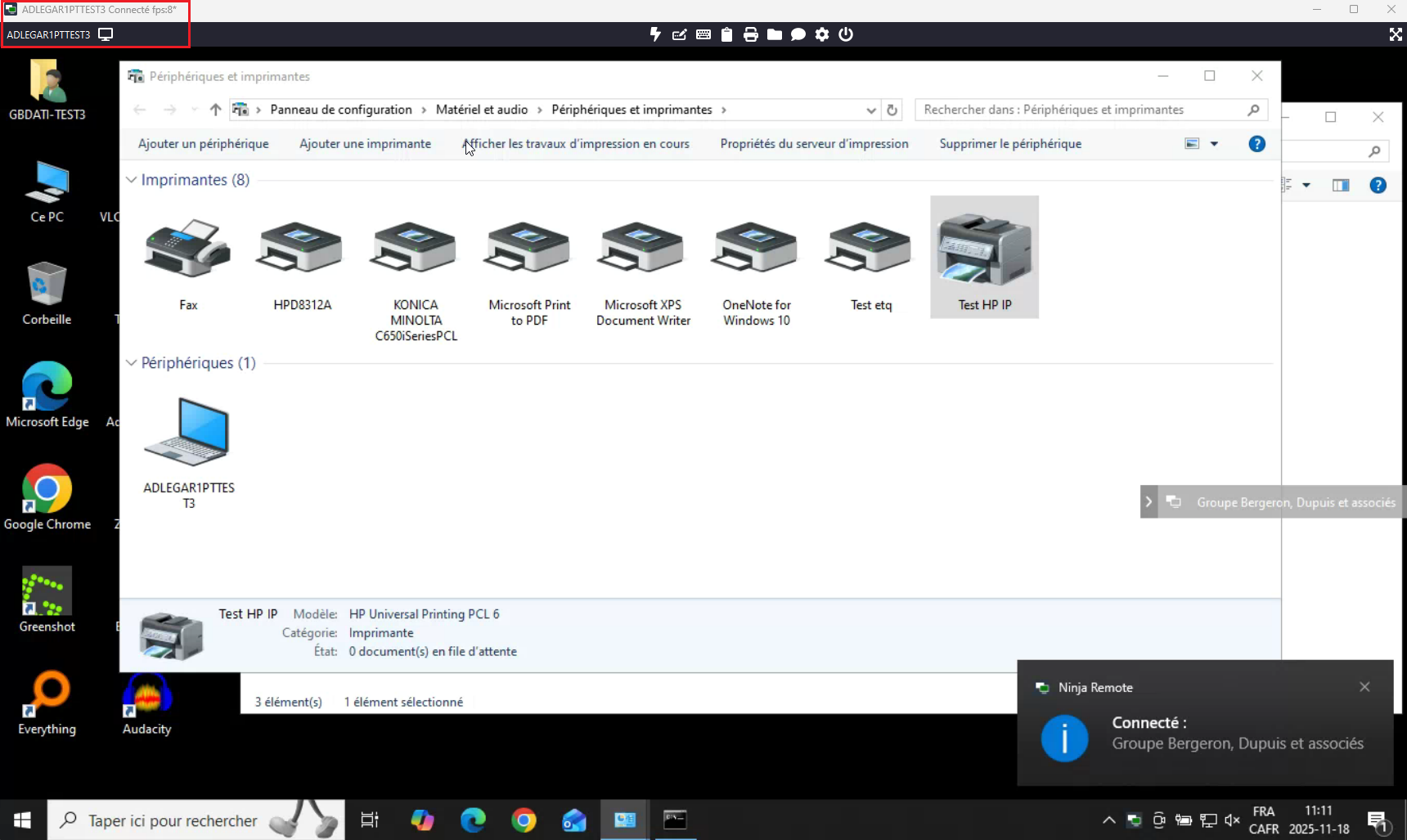
-Vous voilà dans votre ordinateur.
À noter :
-Vous pouvez accéder en tout temps à votre compte via la plateforme Ninja :
-Le logiciel pourrait vous demander de réinstaller le Ninja Remote lors des mises à jours de logicielles.
-Faire attention à ne pas éteindre l'ordinateur sauf au besoin